
AirDrop fungerar inte mellan iPhone och dator. Vad ska du kontrollera?
Fungerar AirDrop inte mellan iPhone och dator? Kontrollera att datorn är en kompatibel Mac, att mottagning är tillåten och att rätt enhet väljs.

Mac eller Windows?
AirDrop är avsett för Apple-enheter. Windows behöver en annan överföringsmetod.
Se mottagarens inställning
En dator som inte får ta emot från dig kan saknas i listan.
Kontrollera var filen hamnade
En mottagen fil behöver inte öppnas automatiskt i samma vy som du väntade dig.
Få över filen med rätt metod
Kontrollera båda enheterna
Se att Wi-Fi och Bluetooth är på och att enheterna finns nära varandra.
Välj rätt mottagare
Bekräfta namnet och godkänn överföringen där det behövs.
Prova en liten neutral fil
Se att filen kommit fram innan du skickar fler eller känsliga dokument.
Guider om AirDrop och filöverföring
iPhone syns inte i datorn. Kabel, behörighet eller USB-port?
Syns iPhone inte i datorn? Kontrollera datakabel, USB-port och godkännande på båda enheterna. Att telefonen laddar räcker inte som datatest.
Läs mer
Wi-Fi fungerar inte på iPhone. Router eller telefon?
Wi-Fi fungerar inte på iPhone? Skilj anslutning till routern från internetåtkomst och jämför med ett annat nät innan du misstänker telefonen.
Läs mer
Bluetooth hittar inte dina hörlurar. Vad gör du på iPhone?
Hittar iPhone inte dina Bluetooth-hörlurar? Kontrollera laddning, parkopplingsläge och tidigare anslutningar innan du misstänker telefonen.
Läs merLäs mer
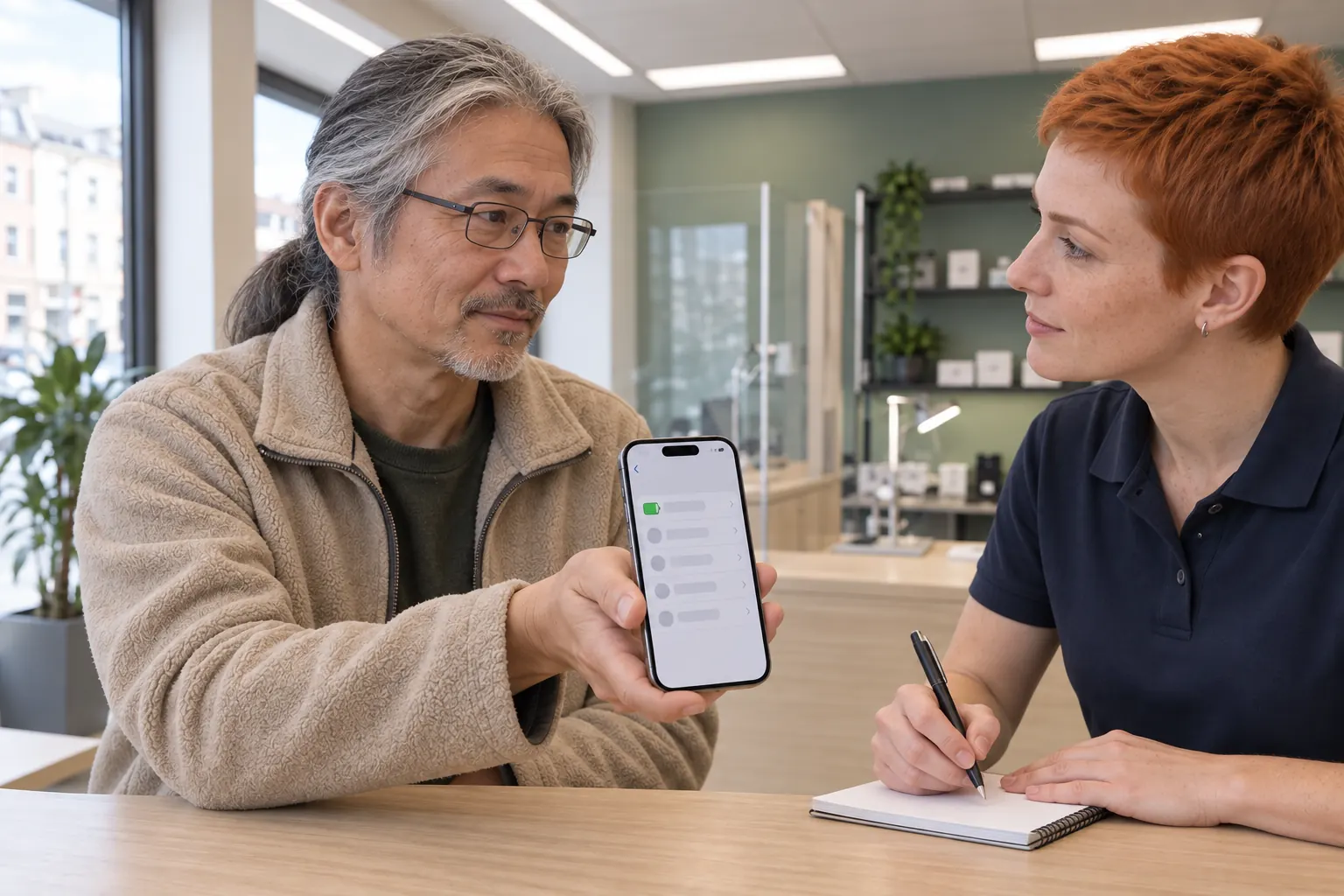
Är datorn en Mac eller en Windows-pc?
Börja med datorns typ. Apples AirDrop-guide gäller iPhone, iPad och Mac. Om mottagaren är en Windows-dator ska du välja en annan metod, exempelvis en lämplig kabelöverföring. Det är inte ett tecken på att iPhone behöver repareras.
Vid kabelproblem finns guiden om iPhone som inte syns i datorn. Skriv vilken sorts fil du vill flytta och om det gäller några foton eller ett helt bibliotek. Det hjälper dig välja rätt väg.
Varför syns inte mottagaren?
Apple anger att Wi-Fi och Bluetooth behöver vara på och att enheterna ska finnas nära varandra. Kontrollera mottagarens val för vilka som får skicka. Med kontaktbegränsning behöver avsändarens kontaktuppgifter stämma.
Ändra inte säkerhetsinställningar för hela datorn på chans. Om du provar en öppnare mottagningsinställning, återgå till ditt vanliga val efteråt. På en hanterad dator kan administratören behöva hjälpa.
Väntar överföringen på ett godkännande?
Se efter på mottagarens skärm. Nyare system kan begära en särskild AirDrop-kod när personen inte finns bland kontakterna. Följ anvisningen mellan de två avsedda enheterna; lämna inte ut lösenord eller kontots verifieringskod.
Kontrollera mottagarens namn innan en privat fil skickas. Börja gärna med en neutral bild. Om flera liknande enhetsnamn syns är det bättre att be mottagaren bekräfta sin enhet än att gissa.
Överföringen är klar men var finns filen?
Mac-guiden för AirDrop beskriver mottagning på datorn. Kontrollera Hämtade filer och den app där objektet öppnades. Skicka inte filen om och om igen innan du letat efter den första kopian.
Om även andra trådlösa funktioner krånglar finns hjälp med Wi-Fi och kontroller för Bluetooth. Beskriv vilka anslutningar som faktiskt fungerar innan du drar slutsatsen att telefonens trådlösa delar är trasiga.