
Du kan inte godkänna Lita på den här datorn. Vilka alternativ finns?
Kan du inte godkänna Lita på den här datorn? Skilj en utebliven fråga från en trasig touchskärm. Bevara data och kringgå inte telefonens lås.
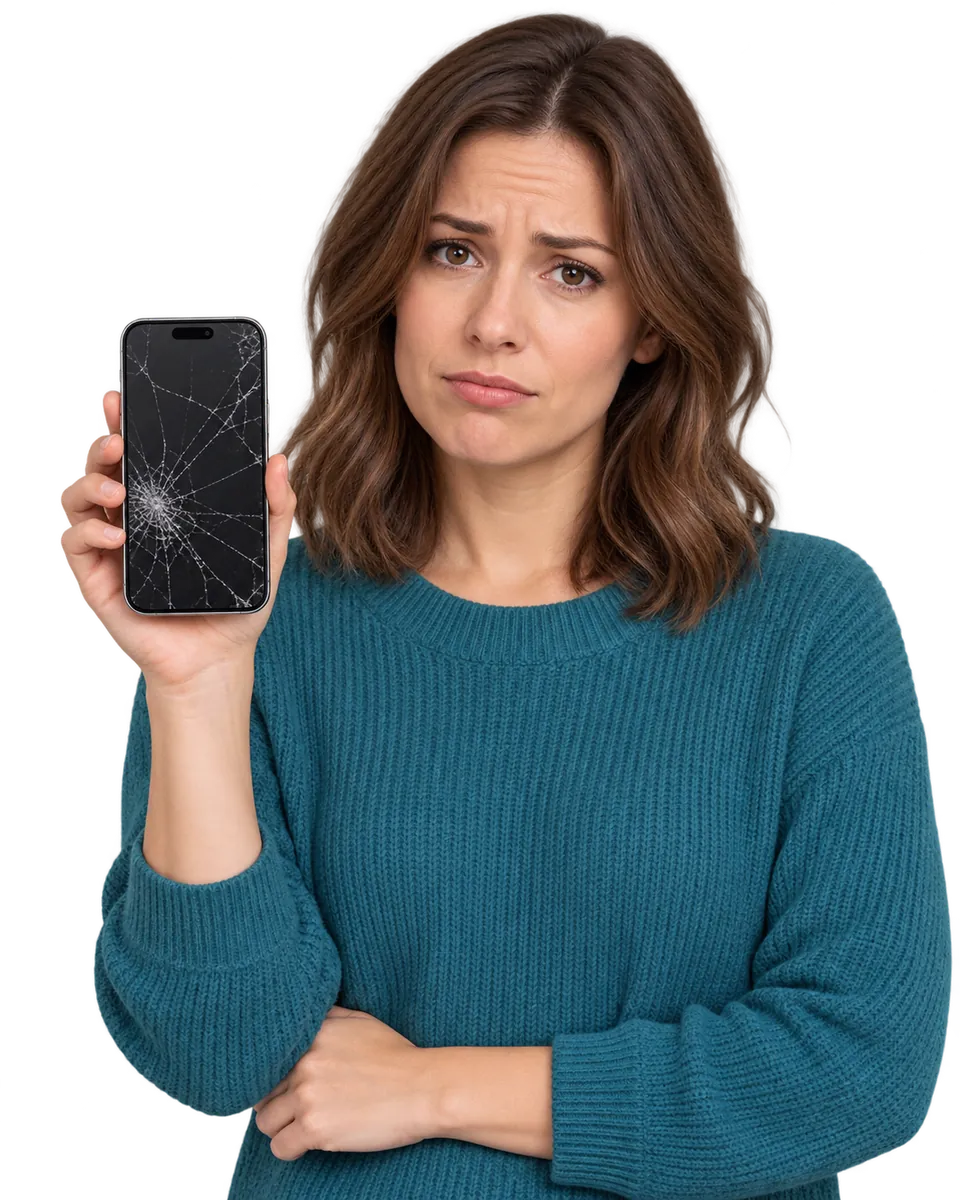
Saknas frågan eller går den inte att trycka på?
Det avgör om du ska börja med anslutningen eller skärmens funktion.
Godkänn bara kända datorer
Ett godkännande ger datorn tillgång till innehåll på telefonen.
Radering är inte en genväg till filerna
Kontrollera kopior och servicealternativ innan något återställs.
Förstå varför godkännandet inte går att göra
Kontrollera anslutningen
Se att rätt program och en datakabel används.
Beskriv skärmens svar
Notera om andra knappar går att trycka på och om telefonen kan låsas upp.
Välj nästa steg med hänsyn till data
Ta hjälp med behörighet eller skada utan att radera på chans.
Guider om betrodda datorer och dataåtkomst
Rätt lösenkod fungerar inte på iPhone. Vad bör du kontrollera?
Fungerar inte lösenkoden du tror är rätt? Kontrollera vilken kod telefonen frågar efter och om skärmen reagerar korrekt innan du gör fler försök.
Läs mer
iPhone syns inte i datorn. Kabel, behörighet eller USB-port?
Syns iPhone inte i datorn? Kontrollera datakabel, USB-port och godkännande på båda enheterna. Att telefonen laddar räcker inte som datatest.
Läs mer
iOS-uppdateringen går inte att installera. Vad kan stoppa den?
Går iOS-uppdateringen inte att installera? Kontrollera modellstöd, ledigt utrymme och anslutning. Låt felmeddelandet styra nästa steg.
Läs merLäs mer

Visas frågan över huvud taget?
Börja med att skilja två situationer. Om ingen fråga visas behöver datoranslutningen undersökas. Om frågan syns men skärmen inte reagerar är det ett annat hinder. Skriv också om telefonen går att låsa upp som vanligt.
Guiden om iPhone som inte syns i datorn hjälper med kabel, port och program. En telefon som laddar har inte därmed visat att dataanslutningen fungerar. Prova bara utrustning och datorer du får använda.
Vad innebär det att lita på datorn?
Apple beskriver att en betrodd dator kan komma åt bilder, kontakter och annat innehåll. Godkänn därför bara datorer du känner till. Lås upp telefonen själv och lämna inte ut koden till en okänd person.
Om frågan visas igen efter att du tidigare tryckt nej betyder det inte i sig att skärmen är trasig. Följ Apples hjälp för just varningsmeddelandet. Förstå vad en återställning av plats- och integritetsinställningar ändrar innan du väljer det steget.
Går det inte att trycka på grund av skärmskada?
Beskriv om hela touchytan är död eller om bara området med knappen inte svarar. Försök inte godkänna blint om du inte vet vad skärmen visar. En verkstad kan behöva bedöma skärmen innan telefonen går att använda normalt igen.
Om enheten är låst hjälper guiden om kodproblem dig skilja upplåsningen från anslutningen. Okända program som lovar att passera låset är inte en säker väg till dina filer.
Hur skyddar du innehållet under nästa steg?
Kontrollera om en användbar säkerhetskopia finns. Om informationen bara finns i mobilen ska det framgå innan service eller återställning bestäms. Radering kan inte användas för att både ta bort låset och behålla okopierade data.
Apples datorguide ger stöd för fortsatt anslutningskontroll. Ta med feltext och jämförelser till supporten och be om ett tydligt besked om nästa steg påverkar innehållet.