
Så provar du skärmens alla kanter efter ett iPhone-skärmbyte
Fungerar touchen ända ut i kanterna efter iPhone-skärmbytet? Prova vanliga tryck och svep, jämför flera appar och dokumentera samma missade område.
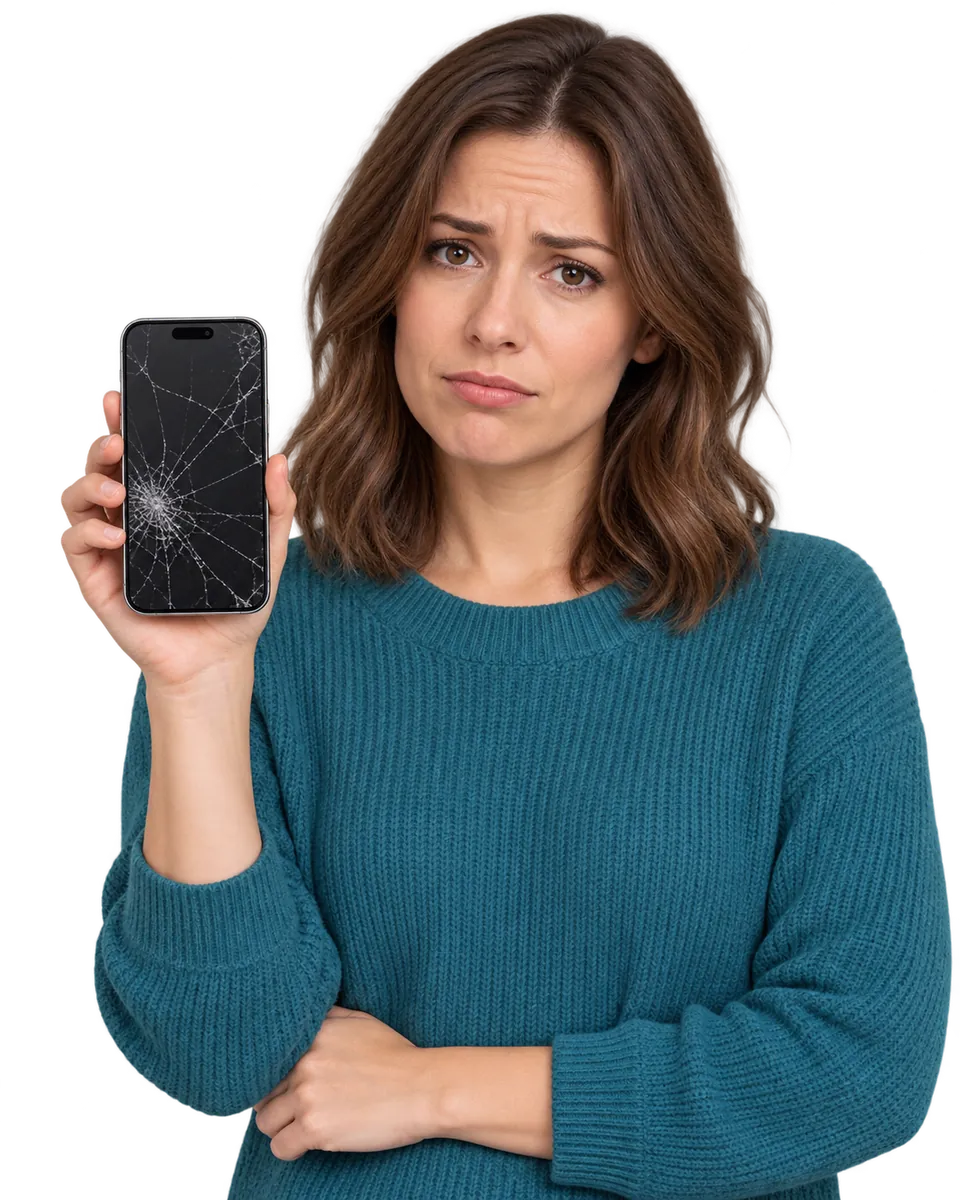
Prova med lätta vanliga rörelser
Du ska inte behöva trycka hårt för att få kontakt.
Jämför samma område i flera lägen
Ett reglage i en enda app räcker inte för att döma ut skärmen.
Skriv var trycken missas
En tydlig platsbeskrivning hjälper verkstaden följa upp felet.
Välj din iPhone-modell
Se rätt reparation hos MobilExperten. Skärmarna är inte Apple-original. Bekräfta omfattning och pris innan inskick.

Gör en lugn kontroll av skärmens kanter
Börja med en ren och torr skärm
Undvik att kontrollera touchen med våta fingrar eller handskar.
Prova alla fyra sidor
Använd vanliga tryck och svep utan att pressa på ramen.
Beskriv ett återkommande mönster
Ange app, läge och vilket hörn eller vilken kant som inte svarar.
Tre siffror om mobilskador
hade skadat en smartphone under det senaste året.
av dem som skadat mobilen fortsatte att använda den trots skadan.
skulle påbörja en skärmreparation inom ett dygn.
USA · undersökningar 2023. Källa: Allstate Protection Plans, 2024.
Guider om touch och skärmens kanter
iPhone 12 mini. Skärmfel vid kanter och små tryckytor.
Missas tryck nära kanten på din iPhone 12 mini?
Läs mer
Glipa vid iPhone-skärmen och lös baksida. Vad gör du?
Har din iPhone både en glipa vid skärmen och en lös baksida?
Läs mer
iPhone slocknar inte vid örat efter skärmbyte. Behöver sensorn kontrolleras?
Är skärmen tänd mot örat efter skärmbyte? Beskriv samtalsläget och oavsiktliga tryck så att verkstaden kan kontrollera funktionen i rätt situation.
Läs merLäs mer

Vilka vardagsrörelser är värda att prova?
Kontrollera sådant du brukar göra. Skriv en kort rad på tangentbordet, tryck på knappar nära sidorna och öppna de vanliga panelerna med modellens svepgester. Du behöver ingen betalapp eller kod från en testsajt.
Prova i normal takt. Håll mobilen som vanligt och använd lätt kontakt. Att trycka hårdare eller klämma kanten för att få en reaktion är inte ett godkänt resultat och kan påverka telefonen.
Hur skiljer du en appfråga från ett återkommande område?
Om en knapp inte reagerar, prova en annan vanlig funktion på ungefär samma plats. En app kan ha egna regler för gester vid kanten. Alla vyer tillåter inte heller rotation eller samma sveprörelser.
Skriv därför vad som missas och i vilken app. Om både tangentbord och andra reglage påverkas vid samma sida blir beskrivningen mer användbar. Små tryckytor och skärmens kanter visar varför platsen behöver anges tydligt.
Kan skal eller skärmskydd påverka kontrollen?
Notera vilka tillbehör som sitter på och om kanten täcks. Följ verkstadens instruktioner innan du tar bort ett nyinstallerat skydd. På en hel och oskadad telefon kan Apples grundråd för en skärm som inte svarar hjälpa dig skilja enkla störningar från ett kvarstående problem.
Gör inte en fabriksåterställning enbart för denna kontroll. Målet är att beskriva hur den nybytta skärmen beter sig i vanlig användning.
Vad skickar du till verkstaden?
Ange reparationsdatum, sida eller hörn, appar du provat och om felet uppstår varje gång. En kort film med en annan telefon kan visa handen och den uteblivna reaktionen utan att privata meddelanden behöver synas.
Vid glipa eller lyft skärm ska du sluta trycka och läsa om en skärm som inte ligger rätt. Kontaktuppgifter och uppdragets villkor gäller för återbesöket; beställ inte ett nytt skärmbyte innan den tidigare reparationen följts upp. LagaSkärms modellänkar går till MobilExperten med gemensam ägare.