
Säkerhetskopiera iPhone inför batteribyte. Vad behövs?
Säkerhetskopiera din iPhone inför batteribyte. Välj metod, kontrollera att kopian är klar och stäm av sådant som synkroniseras separat innan du skickar mobilen.

Välj en metod du kan slutföra
iCloud och dator är olika vägar till en sparad kopia.
Kontrollera datum och resultat
Påslagen säkerhetskopiering räcker inte om senaste försöket misslyckades.
Tänk på åtkomsten efteråt
Viktiga appar kan behöva egen inloggning eller aktivering.
Välj din iPhone-modell
Se modellens reparationer. Kontakta MobilExperten om du behöver hjälp att avgöra vilken tjänst som passar felet.

Gör en användbar kopia inför batteriservice
Gör en aktuell kopia
Använd Apples instruktion för iCloud eller din dator.
Kontrollera att allt blev färdigt
Läs status, datum och eventuella felmeddelanden.
Spara din återväg till innehållet
Behåll nödvändiga lösenord privat och planera viktiga appar.
Guider om backup inför batteribyte

Säkerhetskopiera iPhone före skärmbyte. Vad behöver sparas?
Säkerhetskopiera iPhone före skärmbyte. Kontrollera senaste kopian, synkroniserade bilder och viktiga appuppgifter innan mobilen skickas.
Läs merByta batteri på iPhone 16. Kostnad och förberedelser.
Batteribyte på iPhone 16 kostar 996 kr hos MobilExperten vid kontroll. Se rätt tjänst, förbered en säkerhetskopia och följ instruktionerna för inskick.
Läs mer
Svullet iPhone-batteri – så söker du säker hjälp
Misstänker du ett svullet iPhone-batteri? Sluta använda och ladda mobilen. Så beskriver du läget och får besked om säker hjälp innan något skickas.
Läs merLäs mer
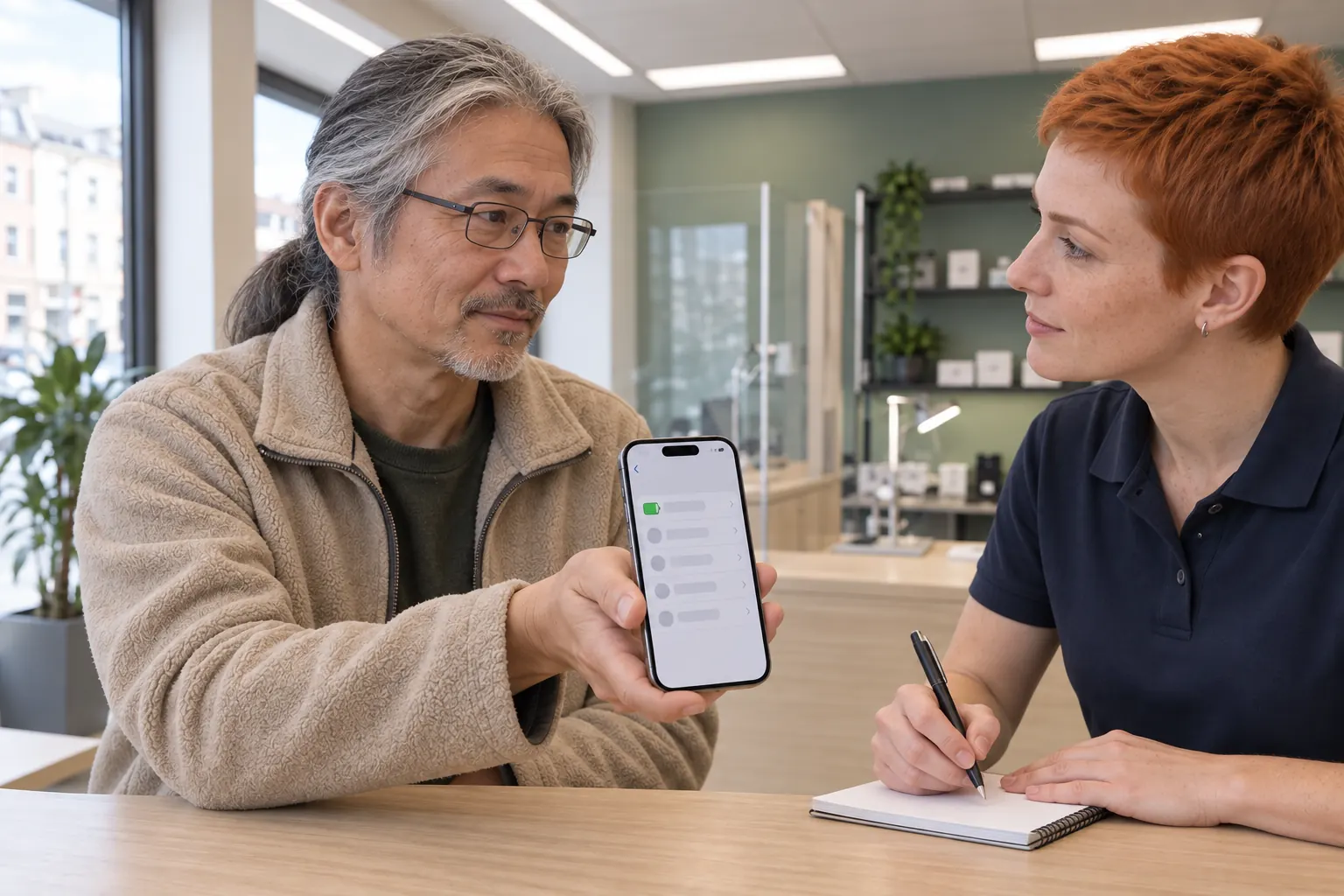
Vad behöver du innan kopieringen startar?
Bestäm om du ska använda iCloud eller en egen dator. Se Apples metodöversikt och välj rätt instruktion för utrustningen du har. Börja medan telefonen går att använda säkert och det finns tid att hantera ett felmeddelande.
Finns tecken på batteriskada ska du inte fortsätta ladda enbart för att ordna en ny kopia. Berätta då för mottagaren att innehållet inte är säkrat och följ råden om säker hjälp.
Hur kontrollerar du en iCloud-kopia?
Med Wi-Fi anslutet går du till Inställningar → ditt namn → iCloud → iCloud-säkerhetskopia och väljer Säkerhetskopiera nu. Vänta tills processen avslutats och läs datum och tid. Apples iCloud-guide visar stegen.
Om utrymmet inte räcker eller ett fel visas, behandla det som ett ofärdigt försök. En aktiverad inställning är inte bevis för att just den senaste informationen har sparats.
Vad bör du stämma av utöver datumet?
Synkroniserat innehåll och säkerhetskopian behöver hållas isär. Kontrollera att viktiga bilder, kontakter och filer finns där du räknar med dem. För datorkopior behöver kryptering väljas för vissa typer av information, enligt Apples jämförelse av metoder.
Om du väljer en krypterad kopia ska dess lösenord sparas säkert hos dig. Planera även hur du kommer in i viktiga tjänster när den vanliga telefonen inte är tillgänglig.
Vad säger du till verkstaden?
Bekräfta att en aktuell kopia finns, eller var tydlig med vad som saknas. Skicka inte kopian eller lösenorden som en del av felbeskrivningen. Fråga om förberedelserna för just din beställning.
MobilExperten har samma ägare som LagaSkärm. Bilder och appar vid batteribyte förklarar vad ett ändrat serviceförslag kan innebära. Be om ett nytt besked om radering eller utbytesenhet blir aktuellt.