Glömt lösenkoden till iPhone – vad kan du göra?
Glömt lösenkoden till iPhone? Kontrollera om den gamla koden kan användas innan du väljer en återställning som raderar mobilen.

Ändrade du koden nyligen?
I iOS 17 eller senare kan den förra koden under vissa villkor användas inom 72 timmar efter kodbytet. Kontrollera det alternativet först.
Förstå vad en nollställning gör
Om kodåterställning inte går kan du behöva radera telefonen. Bilder och annat innehåll kan då bara återfås om det finns sparat eller synkroniserat sedan tidigare.
Skilj glömd kod från trasig touch
Om du kan koden men skärmen inte registrerar trycken är problemet ett annat. Då bör skärmen bedömas innan du väljer att radera mobilen.
Börja här om du har glömt koden
Läs meddelandet
Ta reda på om det gäller skärmlåsets kod, Apple-kontot eller SIM-kortet.
Pröva rätt återställningsväg
Kontrollera en nyligen ändrad kod först. Läs Apples krav innan du går vidare till nollställning.
Kontrollera sparat innehåll
Ta reda på om det finns en tidigare säkerhetskopia innan du godkänner att mobilen raderas.
Guider om skärmfel som kan hindra upplåsning
iPhone är inte tillgänglig – så kommer du vidare
Visar din iPhone att den inte är tillgänglig? Läs vad väntetiden betyder och vilka återställningsalternativ du bör kontrollera innan radering.
Läs mer
Touch fungerar bara på del av iPhone-skärmen
Fungerar touch bara på en del av din iPhone-skärm?
Läs mer
Svart skärm under säkerhetskopiering. Vad ska du spara om felet?
Blev skärmen svart medan du säkerhetskopierade din iPhone?
Läs merLäs mer
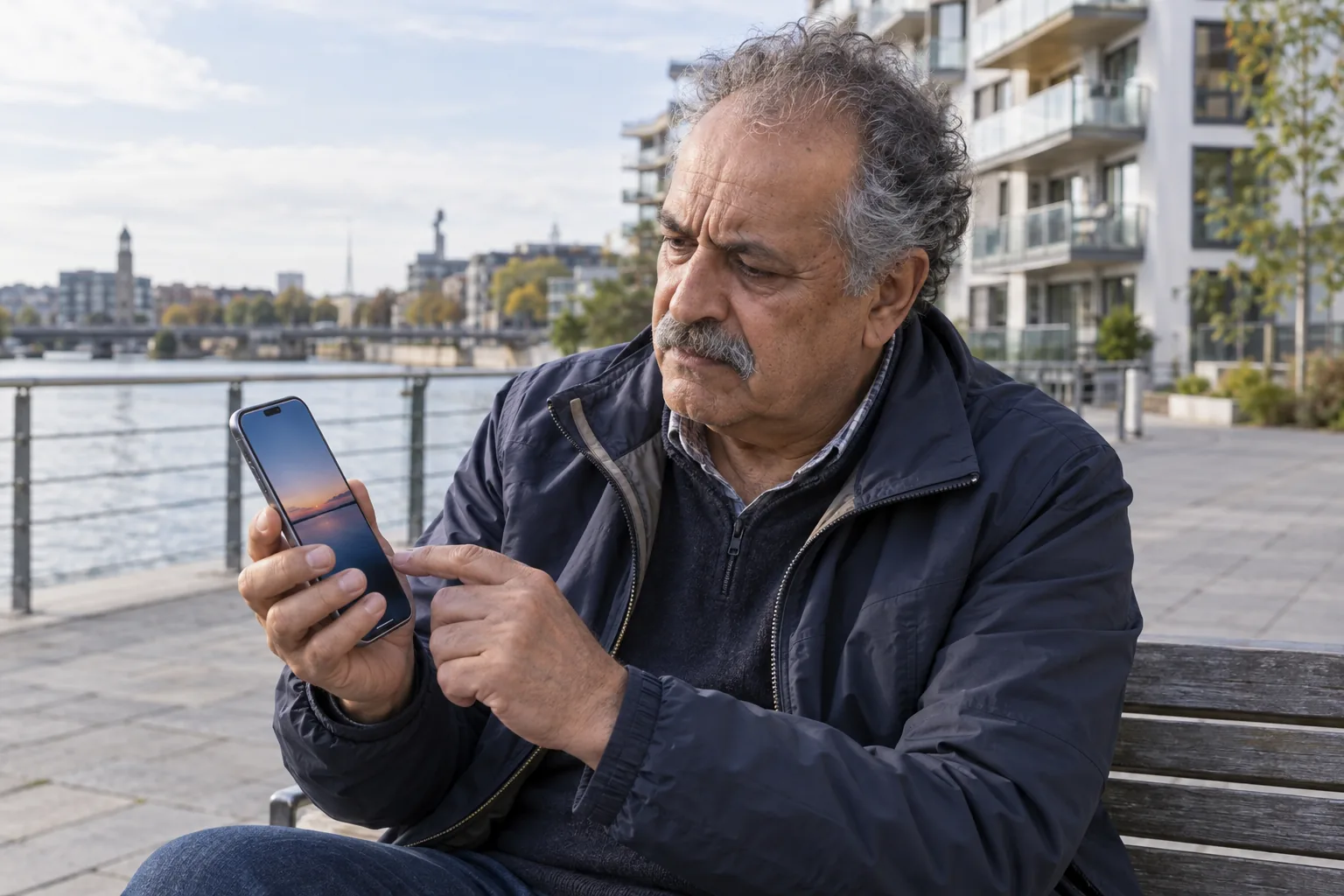
Vilken kod är det som inte fungerar?
iPhones lösenkod låser upp själva telefonen. Lösenordet till Apple-kontot används för kontot och tjänsterna, medan SIM-kortets PIN-kod hör till mobilabonnemanget. Börja med att läsa vilket meddelande telefonen visar så att du inte återställer fel sak.
Om du vet den vanliga skärmkoden men inte lyckas trycka på rätt siffror efter ett fall, sluta gissa. Läs i stället om att låsa upp iPhone när touch är trasig. Ett skärmfel och en bortglömd kod behöver olika hjälp.
Har du bytt lösenkod de senaste 72 timmarna?
Med iOS 17 eller senare kan Apples funktion för att skapa en ny lösenkod låta dig använda den föregående koden inom 72 timmar efter ett kodbyte. Det gäller inte en valfri gammal kod. Den tidigare koden måste fortfarande vara giltig för funktionen.
Om alternativet visas går du via Glömt lösenkoden? och väljer att ange den förra lösenkoden. Telefonen behöver bland annat vara ansluten till nätet och ha Hitta aktiverat enligt Apples villkor. Följ Apples anvisning för den tidigare lösenkoden och skapa därefter en ny kod som du kan komma ihåg.
När du behöver nollställa telefonen
Om det inte går att använda en tidigare kod kan en nollställning behövas. Nollställningen raderar det innehåll som finns på mobilen. Ta därför reda på vad som redan finns i en säkerhetskopia eller har synkroniserats till ditt konto innan du går vidare.
På kompatibla iOS-versioner kan nollställningen i vissa fall göras direkt på den låsta enheten. Apple anger bland annat krav på nätanslutning, att Hitta redan är aktiverat och tillgång till ditt Apple-konto med lösenord. Se hur du nollställer utan dator för alternativen som gäller din skärm och iOS-version.
Om alternativet på skärmen saknas
Då beskriver Apple en väg via dator och återställningsläge. Du behöver en Mac eller Windows-dator, internet och en lämplig kabel. Vilken knapp som används för återställningsläget beror på iPhone-modellen, så välj modellens instruktion i Apples datorguide för glömd lösenkod.
Du ska inte räkna med att en verkstad kan ta fram den bortglömda koden eller lova att rädda innehåll som saknar säkerhetskopia. Om knappar eller laddanslutning är trasiga kan hårdvaran behöva service för att du ska kunna följa återställningsstegen. Det är en annan tjänst än att låsa upp ett konto.
Förbered det du behöver efteråt
Se till att du kan logga in på ditt eget Apple-konto och komma åt de återställningsuppgifter du faktiskt har. En raderad telefon blir inte automatiskt fri från kontots ägarskydd. Om den är låst till någon annan ägare behöver den personen hantera sitt konto.
Efter nollställningen kan du följa telefonens inställningsguide och välja en befintlig säkerhetskopia om en sådan finns. Det som aldrig säkerhetskopierats eller synkroniserats kan du inte utgå från att få tillbaka. Kontakta Apple-support om du är osäker innan du godkänner radering.
När problemet faktiskt sitter i skärmen
Det finns skäl att undersöka mobilen om samma siffra aldrig går att trycka på, om den trycker själv eller om glaset skadats vid ett fall. Berätta då att du kan koden men inte kan mata in den. Läs om touch som bara fungerar på en del av skärmen.
Den här guiden är vägledning till dina egna återställningsalternativ. Den erbjuder ingen betald upplåsning och inget sätt att kringgå någon annans konto eller lösenkod.
Visa fler guider
Glömt lösenordet till ditt Apple-konto. Så återställer du det.
Glömt lösenordet till ditt Apple-konto? Börja med en enhet där du redan är inloggad och välj rätt återställningsväg utan onödig radering.
Läs meriPhone går inte att låsa upp när touch är trasig
Kan du inte låsa upp din iPhone för att touch inte fungerar?
Läs mer